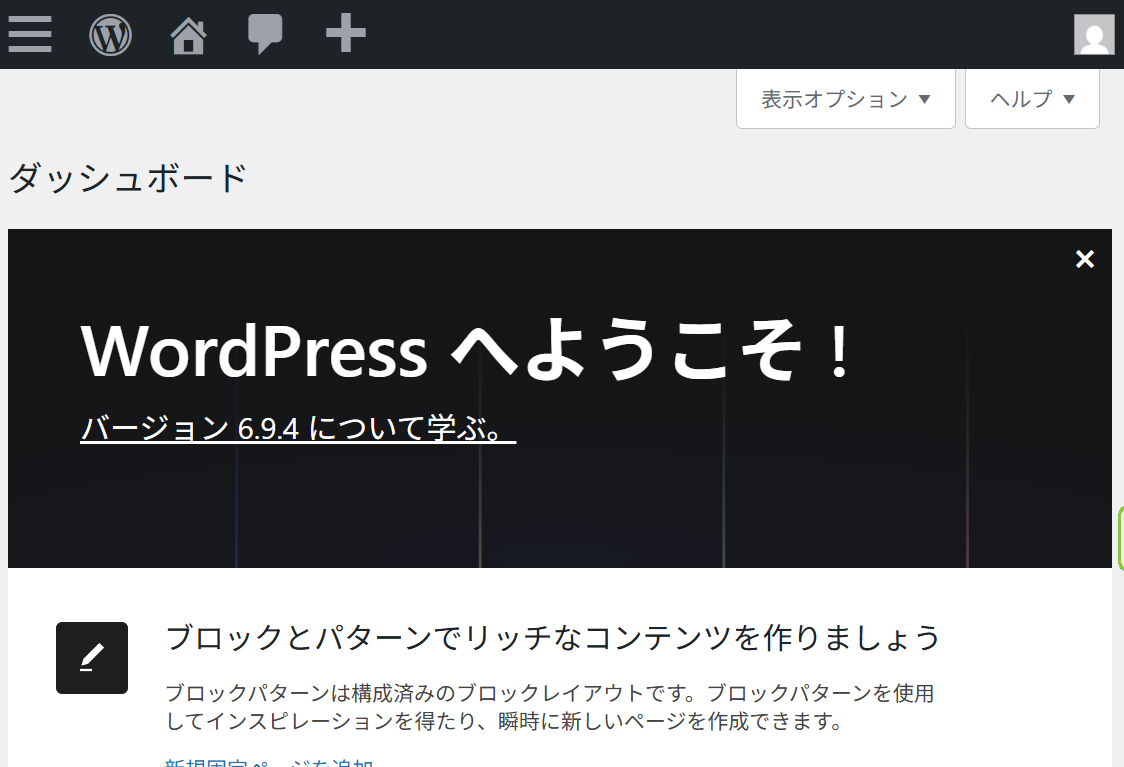
WordPressを始めてみたいと思いつつ、
・難しそう
・時間がかかりそう
・サーバー契約が不安
と感じていませんか?
この記事では、実際にWordPressブログを初めて開設した体験をもとに、初心者でも迷わず進められる手順をまとめました。
今回は、ConoHa WINGの「WordPressかんたんセットアップ」を使ってサイトを立ち上げています。
※この記事は2026年4月時点の情報です。
この記事で分かること
この記事では以下が分かります。
・WordPress開設の具体的な手順
・実際にかかった時間/費用
・必要な準備
・初心者がつまずきやすいポイント
WordPressを始めようと思った理由
今回WordPressを始めた理由は主に2つあります。
1つ目は、Google Analytics(GA4)の分析環境を作りたかったことです。
2つ目は、noteとは別に「自分の資産になるサイト」を持ちたいと思ったことでした。
これまでnoteで記事を書いていましたが、
・アクセス分析の自由度
・サイト構造の設計
・将来的な拡張性
を考えると、WordPressにも挑戦してみたいと思うようになりました。
WordPress開設に必要なもの
今回、事前に準備したものは次の通りです。
・サーバー(ConoHa WING)
・メールアドレス(サーバーとWordPressに登録用)
・Googleアカウント(GA4/Search Console用)
今回はConoHa WINGを契約しましたが、サーバーはお好みのものでいいと思います。
また、メールアドレスとGoogleアカウントは既存のものでも問題ないです。
もし新しく作るのであれば、Gmailで作ると一石二鳥になります。
事前に準備した情報
また、スムーズに作業を進めるため、事前に下記の情報を決めました。
・独自ドメイン名
・サイトタイトル
・キャッチフレーズ
・表示名
・ニックネーム
・プロフィール文
・カテゴリ構成
余談ですが、私の今回のドメインは learning-logbook.com にしました。
英語学習だけでなく、
・留学
・旅行
・リゾートバイト
・キャリア
など幅広いテーマを書けるように意識しました。
実際の開設手順(ConoHa WING)
今回はConoHa WINGの「WordPressかんたんセットアップ」を使いました。
流れとしては次の通りです。
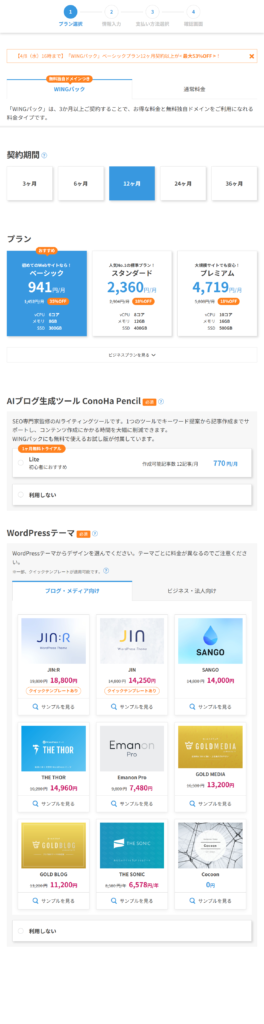
①サーバー契約
ConoHa WINGの公式ページから申し込みをします。
私は12か月契約のベーシックプランにしました。
また、AIブログ生成ツール、WordPressテーマについてはお好みで選択してください。
私は一旦、「利用しない」、「Cocoon」を選びました。
その後は、ConoHaのアカウント登録(SMS/電話認証) →
支払い方法登録 → 確認画面が表示されますので、順番に必要情報を入力してください。
②WordPressかんたんセットアップ
WordPressを新規で始める場合、この機能を使ってセットアップが出来ます。
サイト名やログイン情報を入力するだけで、自動で構築されました。
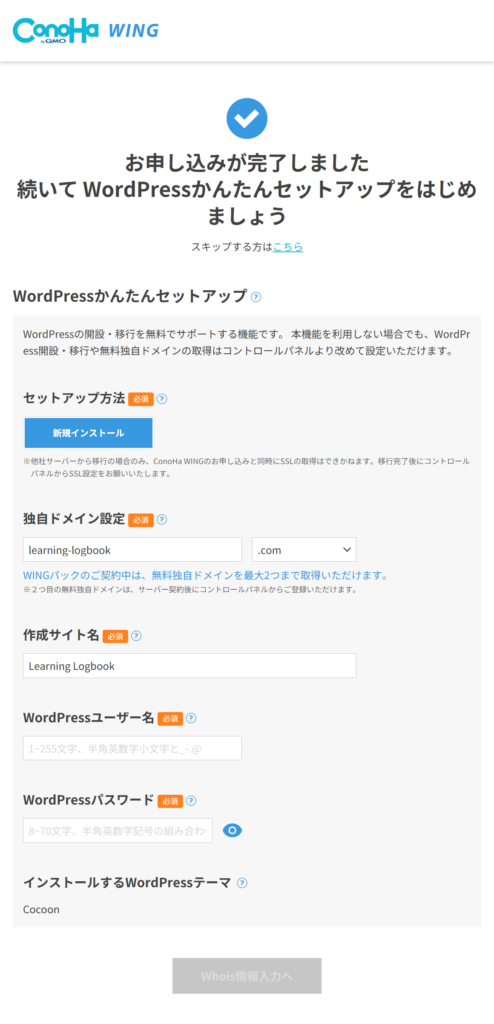
続いて、Whois情報の登録 → 確認画面と進みます。
確認画面内で[設定]を押し、
「WordPressのインストールを受け付けました!」と表示されたら、
サーバーの契約とWordPressの開設は完了です。
私の場合、ここまでの作業は15分ほどでした。
③サーバー側の設定完了を待つ
ここで、しばらく待ち時間が発生しました。
私の場合は1時間半ほどかかったので、気長に待つのがおすすめです。
作業が終わった時にWordPress側から登録メールアドレス宛に下記の件名のメールが届きましたので、それを目安にするのがいいかと思います。
件名:[〇〇〇〇] WordPress 〇.〇.〇 へのサイト更新が完了しました
実は、私は待ちきれずに設定中に管理者ページへアクセスしようとしたのですが、
「安全ではありません」などのエラーが表示されて、少しヒヤヒヤしました(笑)
④WordPress管理画面にログイン
サーバー側の設定が完了すると、WordPressの管理画面にアクセスできるようになります。
ログインURLは以下の形式です。
https://自分のドメイン/wp-admin
設定時に登録したユーザー名とパスワードを入力すると管理画面に入ることができます。
⑤初期設定(テーマ・分析ツール)
WordPressにログイン後、WordPress管理画面で次の設定を行いました。
・サイトタイトル/キャッチフレーズ設定
:設定 → 一般
・テーマ(私の場合:Cocoon)の有効化
:外観 → テーマ
・ニックネーム/表示名(私の場合:Logbook)の設定
:ユーザー → プロフィール
・パーマリンク設定
:設定 → パーマリンク
・プロフィールページ作成
:固定ページ → 新規追加
・カテゴリ作成
:投稿 → カテゴリー
・不要な2ページ削除
◎Hello world 削除:投稿 → 投稿一覧
◎Sample Page 削除:固定ページ → 固定ページ一覧
・記事1本の下書き作成
:投稿 → 新規追加
※この作業はSearch Console対策ですので、
分析目的でなければこのタイミングでなくても問題ありません。
合わせて、分析ツール2種類の設定も行いました。
分析ツールまで含めて設定しておくと、あとからサイト改善がしやすくなります。
・Search Console登録(検索キーワード分析用)
・Google Analytics(GA4)設定(アクセス解析用)
実際にかかった時間
WordPressの構築自体は約15分ほどで完了しました。
その後、
・プロフィール作成
・カテゴリ設計
・Search Console登録
・GA4設定
まで含めて約1時間程度でした。
思っていたよりも待ち時間が長かったのですが、
作業自体はかなりスムーズに出来ました。
実際にかかった費用
今回かかった費用は以下の通りです。
・サーバー代:約1万円/年
・独自ドメイン:無料(キャンペーン適用)
月額にすると約1,000円程度でした。
分析環境として考えるとかなり手頃だと感じています。
初心者がつまずきやすいポイント
実際に作業していて、少し迷ったポイントもありました。
例えば:
1)サーバーの設定完了(SSL反映など)まで少し時間がかかる。
2)GA4設定時にURL入力エラーが出ることがある。
3)Search Consoleの認証方法が複数ある。
1は時間が解決してくれたので大きな問題ではなかったのですが、
2と3はスマホ上でやると分かりにくかったので
この初期設定はパソコンで作業することをおススメします。
やってみて感じたこと
以前のWordPressは「難しそう」という印象がありましたが、現在は「かんたんセットアップ」が用意されているため、初心者でもスムーズに始められる環境になっていると感じました。
特に、独自ドメイン取得からWordPress公開までを一度の手続きで進められる点は便利でした。
また、Search ConsoleやGoogle Analyticsの設定まで含めて約1時間程度で完了したため、「まず1サイト作ってみる」というハードルは思っていたより低いと感じました。
WordPress開設に向いている人
WordPress開設は特に次のような方に向いていると感じました。
・noteを書いている方
・アクセス分析をしたい方
・自分の資産になるサイトを持ちたい方
・ブログを長期的に続けたい方
一方で、WordPressはサーバー代などの費用がかかる点が最初のハードルになると思います。
そのため私は、まずnoteで文章を書く習慣をつけてからWordPressに挑戦しました。
「まずは無料サービスで発信に慣れてから独自サイトを作る」という進め方もおすすめだと感じています。
まとめ
今回はConoHa WINGのかんたんセットアップを使ってWordPressを開設しました。
想像していたより短時間でサイトを公開できたので、今後はこのサイトを使って
・英語学習
・フィリピン留学
・旅行記
・リゾートバイト
などの記録をまとめていく予定です。
これからWordPressを始めようとしている方の参考になればうれしいです。
